학습 목표
- 운영 체제의 뜻을 알고, 응용 프로그램·하드웨어와의 관계를 계층 구조로 설명할 수 있다.
- 운영 체제의 네 가지 핵심 기능(프로세스·메모리·파일·장치 관리)을 사례로 설명할 수 있다.
- 윈도우·macOS·리눅스·안드로이드·iOS의 특징을 비교할 수 있다.
- 컴퓨터가 켜질 때의 부팅 과정을 순서대로 나열할 수 있다.
- 여러 프로그램이 동시에 실행되는 멀티태스킹의 원리를 설명할 수 있다.
생각 열기 🤔
지금 이 순간, 여러분의 스마트폰은 유튜브 음악을 재생하면서, 카톡 메시지를 받고, 화면 밝기를 자동으로 맞추고, 배터리를 관리하고, 정해 둔 알람까지 준비하고 있습니다. 누가 이 모든 일을 한꺼번에, 부딪치지 않게 지휘하고 있을까요?
음악 재생
메시지 수신
밝기 조절
배터리 관리
알람 대기
통신 연결
💡 이 모든 일을 뒤에서 조율하는 지휘자가 바로 운영 체제(OS)예요. 운영 체제는 컴퓨터의 총감독이자 살림꾼이랍니다.
운영 체제란?
Operating System (OS)
운영 체제(Operating System)
하드웨어와 사용자(또는 응용 프로그램) 사이에서 다리 역할을 하며, 컴퓨터의 모든 자원을 관리하는 핵심 소프트웨어입니다. CPU·메모리·저장 장치·입출력 장치 같은 자원(resource)을 여러 프로그램이 효율적으로 나눠 쓰도록 조정하고, 우리가 복잡한 부품을 몰라도 컴퓨터를 쉽고 편하게 쓸 수 있게 해 줍니다. 윈도우, macOS, 리눅스, 안드로이드, iOS가 모두 운영 체제예요.
운영 체제는 컴퓨터의 '총감독'
영화 촬영 현장을 떠올려 봅시다. 배우, 카메라, 조명, 음향이 아무리 훌륭해도 이들을 지휘하는 감독이 없으면 좋은 영화를 만들 수 없어요. 운영 체제는 컴퓨터 속 모든 자원과 프로그램을 지휘하는 감독과 같습니다.
감독 = 운영 체제
누가·언제·무엇을 할지 정하고 전체를 조율
카메라·조명 = 하드웨어
실제로 일을 해내는 장치(자원)
배우 = 응용 프로그램
감독의 지시를 받아 자원을 사용
감독(운영 체제)이 없으면 배우(프로그램)들이 서로 카메라(자원)를 차지하려고 뒤엉켜 촬영이 엉망이 되겠죠? 운영 체제가 질서를 지켜 줍니다.
컴퓨터 시스템의 계층 구조
컴퓨터는 아래 그림처럼 네 개의 층(layer)으로 이루어져 있다고 생각하면 쉬워요. 사용자의 요청은 위에서 아래로 전달되고, 그 결과는 다시 위로 올라옵니다. 운영 체제는 정중앙에서 위(프로그램)와 아래(하드웨어)를 이어 주는 중간 다리 역할을 합니다.
💡 우리가 "카톡 열기"를 누르면 → 응용 프로그램이 운영 체제에 요청 → 운영 체제가 하드웨어를 움직여 → 화면에 카톡이 켜집니다.
운영 체제가 없다면?
- ✗프로그램마다 키보드·화면·저장 장치를 직접 다루는 코드를 따로 만들어야 해요.
- ✗두 프로그램이 같은 메모리를 덮어써 서로 충돌하고 멈춰 버립니다.
- ✗여러 일을 동시에 할 수 없어 한 번에 하나씩만 처리됩니다.
운영 체제가 있어서
- ✓프로그램은 "파일을 저장해 줘"라고 부탁만 하면 OS가 알아서 처리해요.
- ✓프로그램마다 메모리 자리를 나눠 줘서 서로 간섭하지 않습니다.
- ✓음악·메시지·다운로드를 동시에 매끄럽게 처리할 수 있어요.
다양한 운영 체제
실제 화면으로 만나는 OS의 세계
운영 체제는 사용하는 기기에 따라 종류가 달라요. 데스크톱·노트북 같은 컴퓨터용 OS와 스마트폰·태블릿 같은 모바일용 OS로 나눌 수 있습니다. 화면 생김새는 달라도 "자원을 관리하고 프로그램을 실행한다"는 역할은 모두 같아요. 실제 화면 사진으로 살펴봅시다.
💻 컴퓨터용 운영 체제
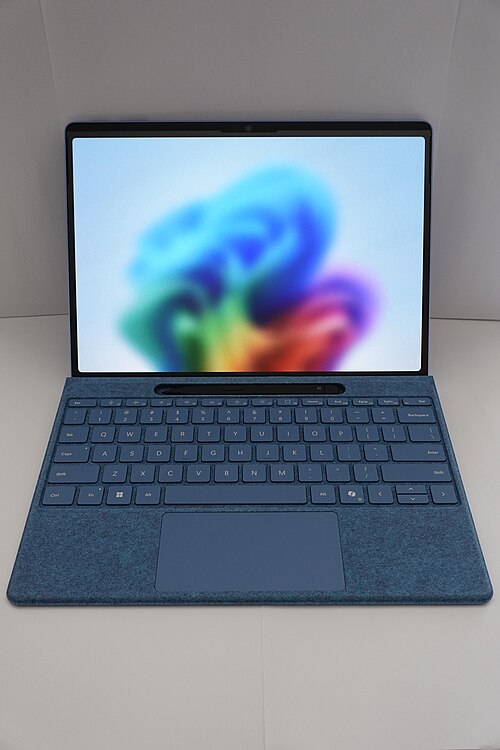
윈도우 (Windows)
마이크로소프트가 만든 OS로, 전 세계 PC에서 가장 많이 쓰여요. 프로그램과 게임 호환성이 뛰어나 자료가 풍부합니다.
© Wikimedia Commons
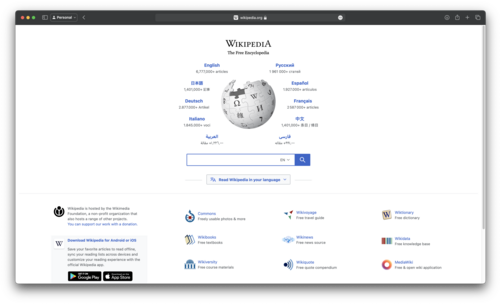
맥OS (macOS)
애플의 맥 컴퓨터 전용 OS. 깔끔한 디자인과 안정성, 보안이 강점이라 디자이너·영상 편집자가 즐겨 씁니다.
© Wikimedia Commons
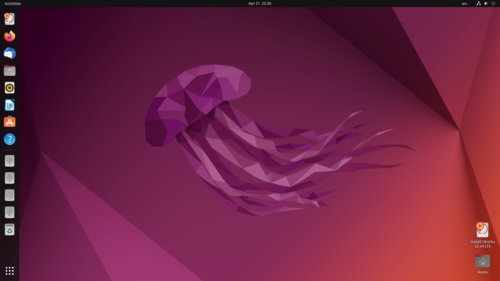
리눅스 (Linux · 우분투)
누구나 무료로 쓰고 고칠 수 있는 오픈 소스 OS. 안정성이 높아 인터넷 서버에서 특히 많이 사용돼요. 사진은 우분투입니다.
© Wikimedia Commons
📱 모바일용 운영 체제

안드로이드 (Android)
구글이 만든 모바일 OS. 삼성 갤럭시 등 대부분의 스마트폰이 사용해요. 리눅스를 기반으로 만들어졌고, 제조사마다 자유롭게 꾸밀 수 있습니다.
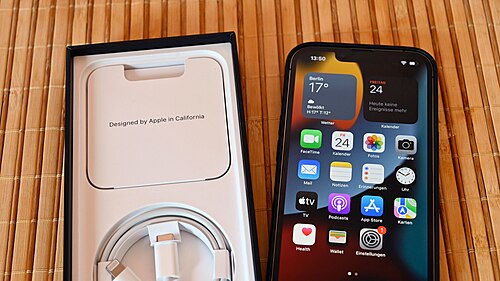
아이오에스 (iOS)
애플의 아이폰·아이패드 전용 OS. 기기와 OS를 같은 회사가 만들어 최적화와 보안이 뛰어나고 업데이트가 빠릅니다.
사진 출처: Wikimedia Commons (Public Domain · CC BY-SA)
운영 체제 한눈에 비교하기
| 운영 체제 | 만든 곳 | 주로 쓰는 기기 | 특징 |
|---|---|---|---|
| 윈도우 | 마이크로소프트 | PC · 노트북 | 사용자가 가장 많고 프로그램·게임이 풍부 |
| macOS | 애플 | 맥 컴퓨터 | 디자인·안정성·보안이 우수 |
| 리눅스 | 오픈 소스 공동체 | 서버 · 개발용 | 무료, 자유로운 수정, 높은 안정성 |
| 안드로이드 | 구글 | 스마트폰 · 태블릿 | 여러 제조사가 사용, 자유로운 설정 |
| iOS | 애플 | 아이폰 · 아이패드 | 강력한 보안과 빠른 업데이트 |
💡 알고 있나요? 안드로이드는 리눅스를 바탕으로 만들어졌어요. 즉 우리 손안의 스마트폰 속에도 컴퓨터 서버에서 쓰이는 것과 같은 뿌리의 운영 체제가 들어 있는 셈이죠!
운영 체제의 4가지 핵심 기능
자원을 똑똑하게 나눠 주는 살림꾼
운영 체제가 관리하는 컴퓨터의 자원은 크게 네 가지예요. 바로 ① CPU(프로세스) · ② 메모리 · ③ 파일(저장 장치) · ④ 입출력 장치입니다. 운영 체제는 이 네 가지를 여러 프로그램에게 공평하고 효율적으로 나눠 줍니다.
① 프로세스(CPU) 관리
Process Management
실행 중인 프로그램 하나하나를 프로세스라고 해요. 운영 체제는 여러 프로세스가 CPU를 번갈아 가며 사용하도록 순서를 정해 줍니다.
🎮 이런 일이에요
카톡·유튜브·게임을 동시에 켜도 모두 잘 돌아가는 이유! 1초에 수천 번씩 CPU 사용 차례를 바꿔 주기 때문이에요. (줄 서기 관리!)
② 메모리 관리
Memory Management
각 프로그램에 메모리(RAM) 자리를 나눠 주고, 프로그램이 끝나면 그 자리를 회수해 다른 프로그램이 쓰도록 정리합니다.
🏠 이런 일이에요
카톡엔 책상 1번, 게임엔 책상 2번… 자리를 정해 줘서 서로의 데이터를 덮어쓰지 않게 해요.
③ 파일·저장 관리
File System
데이터를 파일과 폴더로 정리해 저장하고, 필요할 때 빠르게 찾아 줍니다.
📁 이런 일이에요
'내 사진 → 2025 → 제주도 → 한라산.jpg'처럼 폴더로 정리해 두면 쉽게 찾을 수 있죠? OS의 파일 관리 기능 덕분이에요.
④ 입출력 장치 관리
I/O Device
키보드·마우스·프린터·스피커 같은 장치를 연결하고 제어해, 프로그램이 장치를 쉽게 쓰도록 도와요.
🖨️ 이런 일이에요
새 프린터를 꽂으면 '새 장치를 인식했습니다'라며 자동 설정! 여러 명이 인쇄를 보내면 줄을 세워 차례대로 출력해요.
🎮 시뮬레이터 ① — 작업 관리자 체험
CLICK프로그램을 켜고 끄면서 운영 체제가 CPU·메모리·디스크 자원을 어떻게 나눠 쓰는지 살펴보세요. 많이 켤수록 자원 사용량이 올라갑니다!
실행할 프로그램 (탭하여 켜기/끄기)
* 운영 체제 자체도 항상 일정한 자원(기본값)을 사용해요.
자원 사용 현황
실행 중 0개컴퓨터가 켜지는 과정, 부팅
Boot Process
전원 버튼을 누르면 운영 체제가 곧바로 켜지는 게 아니에요. 컴퓨터는 정해진 순서에 따라 부품을 점검하고, 운영 체제를 메모리로 불러오는 준비 과정을 거칩니다. 이 과정을 부팅(Booting)이라고 해요.
🚀 시뮬레이터 ② — 부팅 단계 따라가기
STEP전원 ON
POST 점검
부트로더
커널 로딩
로그인
전원 버튼을 눌러 부팅을 시작하세요
아래 '부팅 시작' 버튼을 누르면 컴퓨터가 켜지는 과정을 한 단계씩 살펴볼 수 있어요.
🔌 전원 공급
전원 버튼을 누르면 메인보드와 부품에 전기가 들어옵니다.
🔍 POST
CPU·메모리 등 핵심 부품이 정상인지 스스로 점검해요. 문제가 있으면 '삐' 소리로 알려 줍니다.
📦 부트로더
저장 장치에서 운영 체제가 있는 위치를 찾아 시동을 거는 작은 프로그램이에요.
⚙️ 커널 로딩
운영 체제의 핵심인 커널을 메모리로 불러와 자원 관리를 시작합니다.
🔑 로그인
바탕화면(또는 잠금 화면)이 나타나고, 이제 우리가 컴퓨터를 사용할 수 있어요.
💡 커널(Kernel)이란?
운영 체제의 가장 안쪽 핵심. 하드웨어와 직접 대화하며 자원을 관리하는 '심장'이에요.
멀티태스킹의 비밀
하나의 CPU로 여러 일을 동시에?
스마트폰의 CPU는 보통 한 번에 한 가지 명령만 처리할 수 있어요. 그런데 어떻게 음악을 들으며 채팅을 하고 다운로드까지 동시에 할 수 있을까요? 비밀은 운영 체제가 CPU 사용 시간을 아주 잘게 쪼개 프로그램들에게 번갈아 나눠 주는 데 있습니다. 너무 빨라서 우리 눈에는 동시에 실행되는 것처럼 보이는 거예요. 이것을 멀티태스킹(Multitasking)이라고 합니다.
🎮 시뮬레이터 ③ — CPU 시간 나눠 쓰기
DRAG · PLAY운영 체제가 CPU(주황 테두리)를 프로그램들에게 번갈아 넘겨줍니다. 속도를 느리게 하면 한 번에 하나씩 처리되는 게 보이고, 빠르게 하면 모두 동시에 실행되는 것처럼 보여요!
카카오톡
대기 중
음악 재생
대기 중
파일 다운로드
대기 중
날씨 갱신
대기 중
* 실제 CPU는 1초에 수십억 번 명령을 처리하고, 운영 체제는 1초에 수백~수천 번 프로그램을 전환해요. 그래서 우리는 전환을 전혀 느끼지 못한답니다.
한 걸음 더: 코어가 여러 개면?
요즘 CPU는 일꾼(코어, core)을 여러 개 가지고 있어요. 8코어 CPU라면 진짜로 여덟 가지 일을 동시에 처리할 수 있죠. 하지만 실행 중인 프로그램은 수십 개라서, 운영 체제는 여전히 시간을 쪼개 번갈아 나눠 주는 멀티태스킹을 함께 사용합니다. 코어가 많을수록 컴퓨터가 더 부드럽게 동작하는 이유예요.
🔬 활동하기
내 컴퓨터의 작업 관리자를 직접 열어 보자!
📌 미션
시뮬레이터 ①에서 본 자원 사용 현황을 실제 내 컴퓨터에서 확인해 봅시다. 지금 어떤 프로그램이 CPU와 메모리를 가장 많이 쓰고 있나요?
Windows에서 열기
- Ctrl + Shift + Esc 를 동시에 누르기
- 프로세스 탭에서 실행 중인 프로그램 확인
- 성능 탭에서 CPU·메모리·디스크 사용량 보기
Mac에서 열기
- ⌘ + Space 로 스팟라이트 열기
- "활성 상태 보기"를 검색해 실행
- CPU·메모리·디스크 탭에서 자원 사용량 확인
🎯 생각해 볼 점: 지금 CPU를 가장 많이 쓰는 프로그램은 무엇인가요? 컴퓨터가 느려진다면 어떤 프로그램을 종료하면 좋을까요? 그 일을 운영 체제의 어떤 기능과 연결 지을 수 있을까요?
스스로 점검하기
Self-Check Quiz · 8문제
운영 체제의 역할로 가장 알맞은 것은?
운영 체제의 핵심 기능에 해당하지 않는 것은?
스마트폰에서 주로 쓰는 운영 체제로 짝지어진 것은?
컴퓨터 계층 구조에서 운영 체제의 바로 아래에 있는 것은?
컴퓨터가 켜질 때의 부팅 순서로 옳은 것은?
실행 중인 프로그램 하나하나를 부르는 말은?
하나의 CPU로 여러 프로그램이 동시에 실행되는 것처럼 보이는 까닭은?
리눅스를 기반으로 만들어진 모바일 운영 체제는?